Jedna fotografie někdy nestačí. U malby byste rádi ukázali signaturu nebo podmalbu z rentgenu, u sochy zadní stranu, kterou návštěvník v expozici neobejde, u historické budovy snímek z doby, kdy ještě stála v původní podobě. Jenže prostor v expozici má své hranice a i obrazového materiálu se do něj vejde jen omezené množství.
K jednomu zastavení proto můžete nahrát více obrázků. Během přehrávání audia se snímky plynule střídají a doprovázejí vyprávění. Když návštěvníka něco zaujme, klepnutím otevře galerii a prohlédne si všechny fotografie nebo ilustrace v klidu a v jejich původním poměru stran.
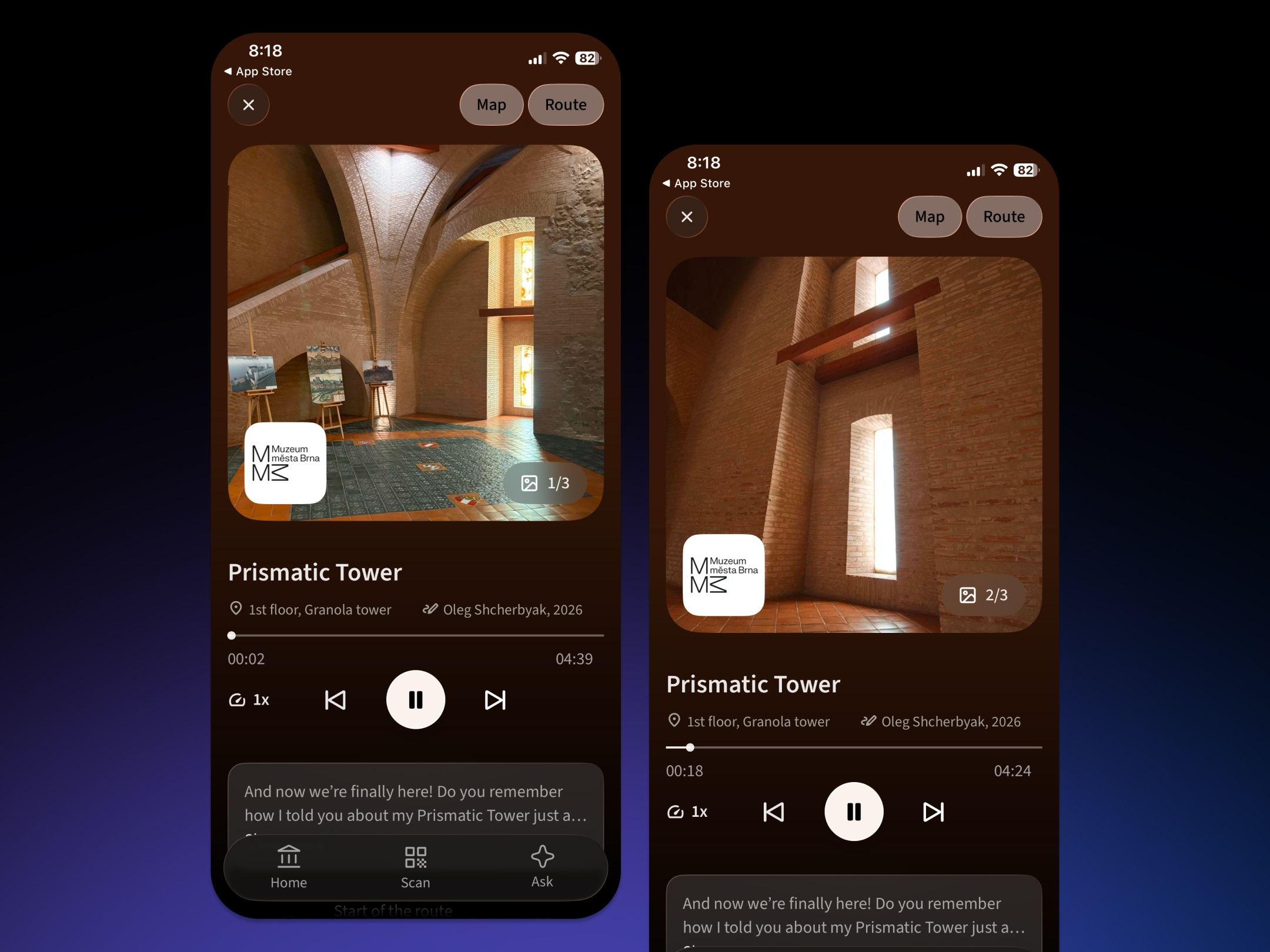
Více obrázků u jednoho zastavení. Během přehrávání se obrázky postupně přepínají.
Co všechno můžete ukázat
Vizuální materiál už možná máte nachystaný z jiných příležitostí: z přípravy katalogu, z restaurátorské zprávy, z archivní rešerše. Galerie obrázků vám dává prostor jej prezentovat kontextuálně přímo u exponátu. Co vše zde můžete ukázat?
- Detaily exponátu, které návštěvník na dálku nerozezná: signatura, značka dílny, rukopis, struktura materiálu
- Skryté strany předmětu: rub obrazu, vnitřek nádoby, zadní strana sochy, mechanismus uvnitř hodin
- Speciální snímky: rentgen, infračervená reflektografie nebo záběry v ultrafialovém světle, které odhalí podmalbu či druhotné zásahy
- Přípravné kresby, skici a studie, jež předcházely výslednému dílu
- Fotografie z restaurování: stav před zásahem, průběh práce a výsledek- Historické snímky místa nebo objektu, které ukážou, jak vypadal dřív
- Archivní dokumenty: dopisy, plány, dobové plakáty, katalogové karty, fotografie z původní instalace
- Kontext díla: autor v ateliéru, předmět v původním prostředí, dobová fotografie z místa nálezu
- Předměty ze sbírky, které se do expozice nevešly, ale s tématem přímo souvisejí
- Mapy, schémata, půdorysy a řezy, které pomohou zorientovat se v prostoru nebo v konstrukci
- Srovnávací materiál: druhá verze díla, varianta jiného autora, obdobný předmět z jiné sbírky
Návštěvník tak během jednoho vyprávění uvidí víc, než mu může nabídnout samotná vitrína. A vy zúročíte materiál, do kterého už organizace investovala čas i energii.
Jak to uvidí návštěvník
Když si návštěvník pustí audio komentář k zastavení, obrázky se nad přehrávačem samy prostřídají. Přechod je plynulý, jde o pomalé prolnutí, ne o blikání. Rychlost se odvozuje od délky audia: obrázky se rozloží tak, aby doprovodily celé vyprávění.
V rohu obrázku se zobrazí ikona s pořadím a celkovým počtem snímků, například 2/3. Návštěvník tedy hned vidí, že je u zastavení víc materiálu.
Po klepnutí na obrázek se otevře galerie zastavení. Tam jsou všechny snímky pod sebou v původním poměru stran, na výšku i na šířku, takže se dají prohlédnout v klidu a bez ořezu.
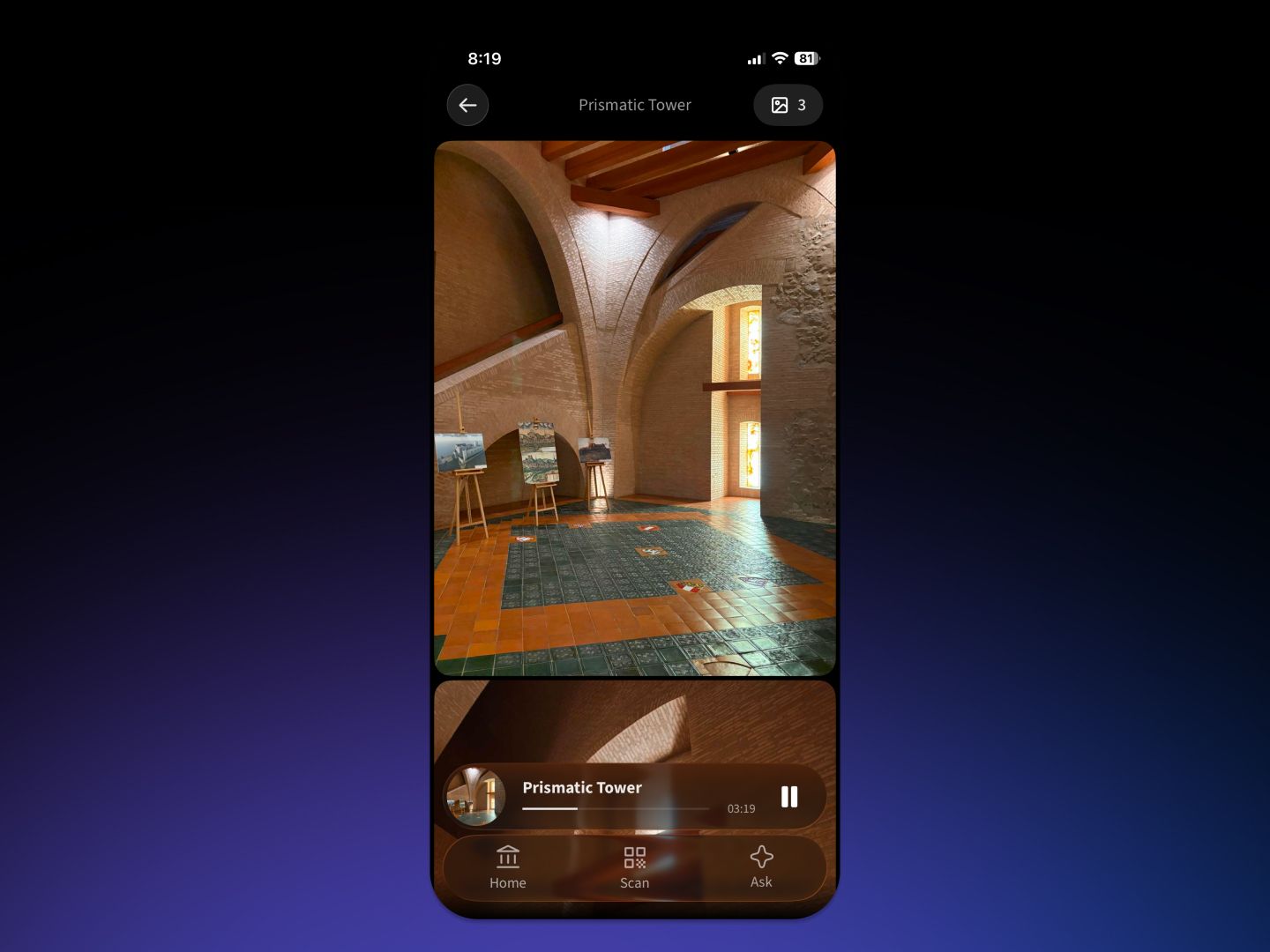
Detail obrázkové galerie v mobilní aplikaci
Jak obrázky přidáte
Galerii nastavíte v Cabinet Studiu přímo u konkrétního zastavení.
- Přihlaste se do Cabinet Studia
- Přejděte do sekce Zastavení a otevřete zastavení, které chcete doplnit
- V sekci Obrázky nahrajte další snímky
- Přetažením nastavte pořadí, v jakém se mají zobrazovat
- Uložte změny
První obrázek v pořadí zůstává hlavní. Zobrazuje se v přehledech, v seznamu zastavení a v momentě, kdy audio komentář nehraje. Vybírejte ho proto tak, aby zastavení dobře reprezentoval.
Stejným způsobem doplníte obrázky také u trasy a u úvodu k místu. Logika je všude stejná: nahrajete, seřadíte, uložíte.
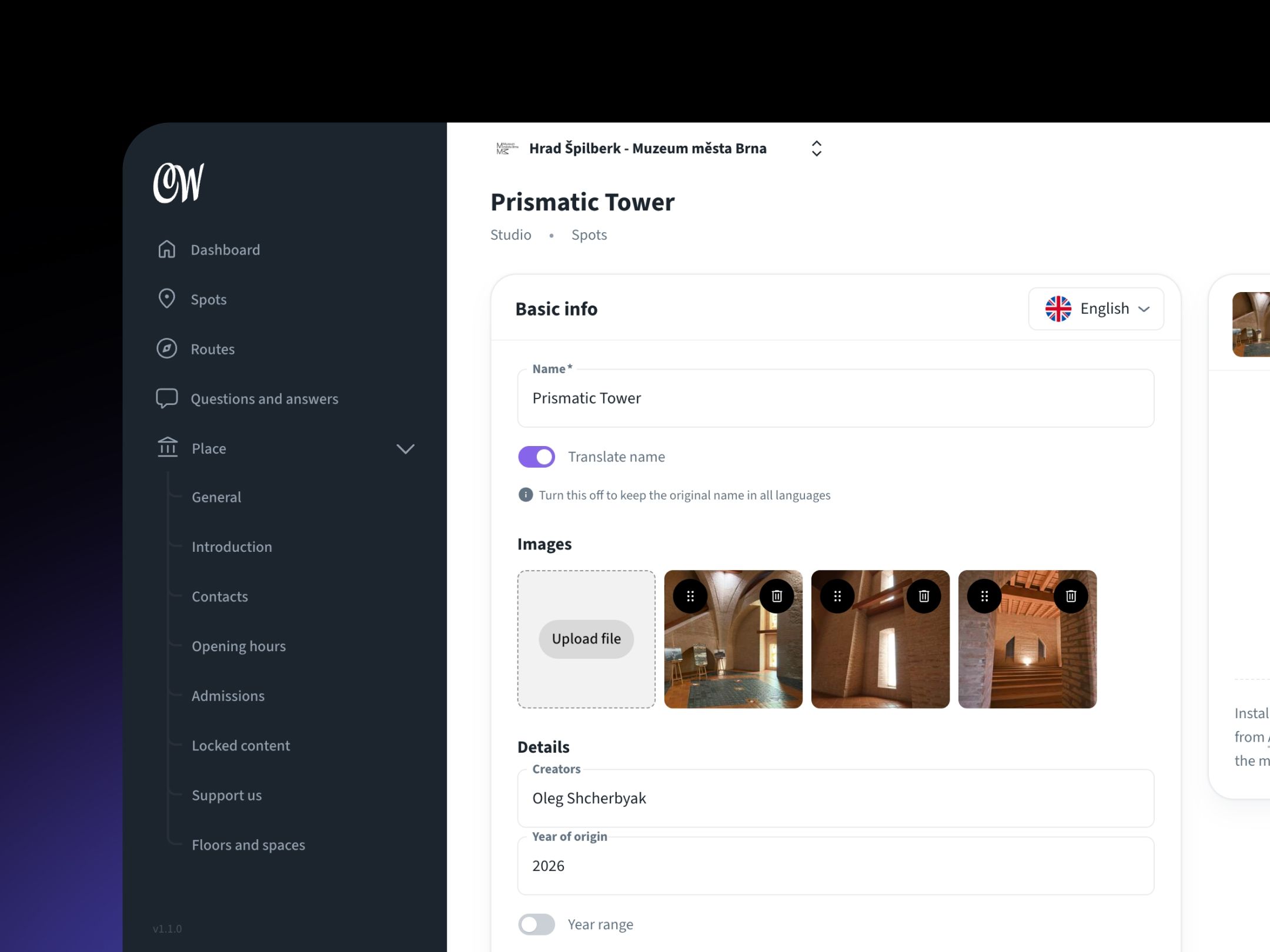
Editace obrázků u zastavení v Cabinet Studiu.
Pořadí obrázků je součástí scénáře
Střídání snímků není náhodné. Obrázky se rozloží po celé délce audio komentáře přesně v tom pořadí, které jste nastavili v Cabinet Studiu. Vyplatí se toho využít a seřadit je tak, aby odpovídaly plynutí vyprávění.
Když audio vyprávění začíná představením autora, ukažte signaturu v rohu plátna nebo jeho portrét. Když se v polovině dostanete k restaurátorskému nálezu, dejte rentgenový snímek doprostřed. Návštěvník se pak dívá přesně na to, o čem právě slyší.
Co je dobré vědět
Nahrávat lze soubory ve formátu JPG a PNG o velikosti do 5 MB.
O datovou velikost se dál starat nemusíte. Z každého nahraného snímku systém sám vytvoří zmenšené varianty a aplikace stahuje jen tu, kterou zrovna potřebuje. Návštěvníkům se tak nestahují zbytečná data ani na pomalém připojení. Nejlépe vypadají obrázky, jejichž delší strana měří alespoň 1280 pixelů. To je rozlišení, ve kterém se zobrazují v galerii.
Obrázky jsou společné pro všechny jazyky vašeho průvodce a nastavují se v hlavním jazyce. Nemusíte je tedy nahrávat opakovaně pro každou jazykovou verzi.
Ikona s počtem snímků a automatické střídání se zapnou až od druhého obrázku. Zastavení s jediným snímkem zobrazuje prostě jen ten jeden obrázek.
Hlavní obrázek se nad přehrávačem zobrazuje ve čtvercovém výřezu. U snímků na výšku nebo na velmi široké panorama proto počítejte s ořezem a umístěte to podstatné blíž ke středu. V galerii se pak obrázek ukáže celý.
Když si návštěvník stáhne obsah místa pro offline prohlídku, uloží se mu celá galerie včetně všech doplňkových snímků. V budovách se slabým signálem proto stojí za to návštěvníkům stažení doporučit.